
通知
すべてクリア
質問
4
投稿
2
ユーザー
0
Reactions
650
表示

トピックスターター
マニュアルに沿ってライセンス認証をしようとしていますが、
<XwriteテーマのWordPress管理画面のメニューより「Xwrite設定」>「アクティベーション」をクリックします。>
これが見当たりません。WordPress管理画面にXwrite設定という項目もありません。
どこにあるのでしょうか・・・
Xwriteバージョン
?
WordPressバージョン
?
PHPバージョン
?
ガイドラインへの同意
「フォーラムガイドライン」に同意します。
個人情報の記載に関する確認
個人情報の記載がないことを確認しました。
投稿済 : 2025年12月10日 11:49 PM

@uconstr さま
ご質問いただきありがとうございます。
管理画面に「Xwrite設定」が出てこないとのことですので、
まずは現在の状況をご確認いただけますでしょうか。
【ご確認いただきたいこと】
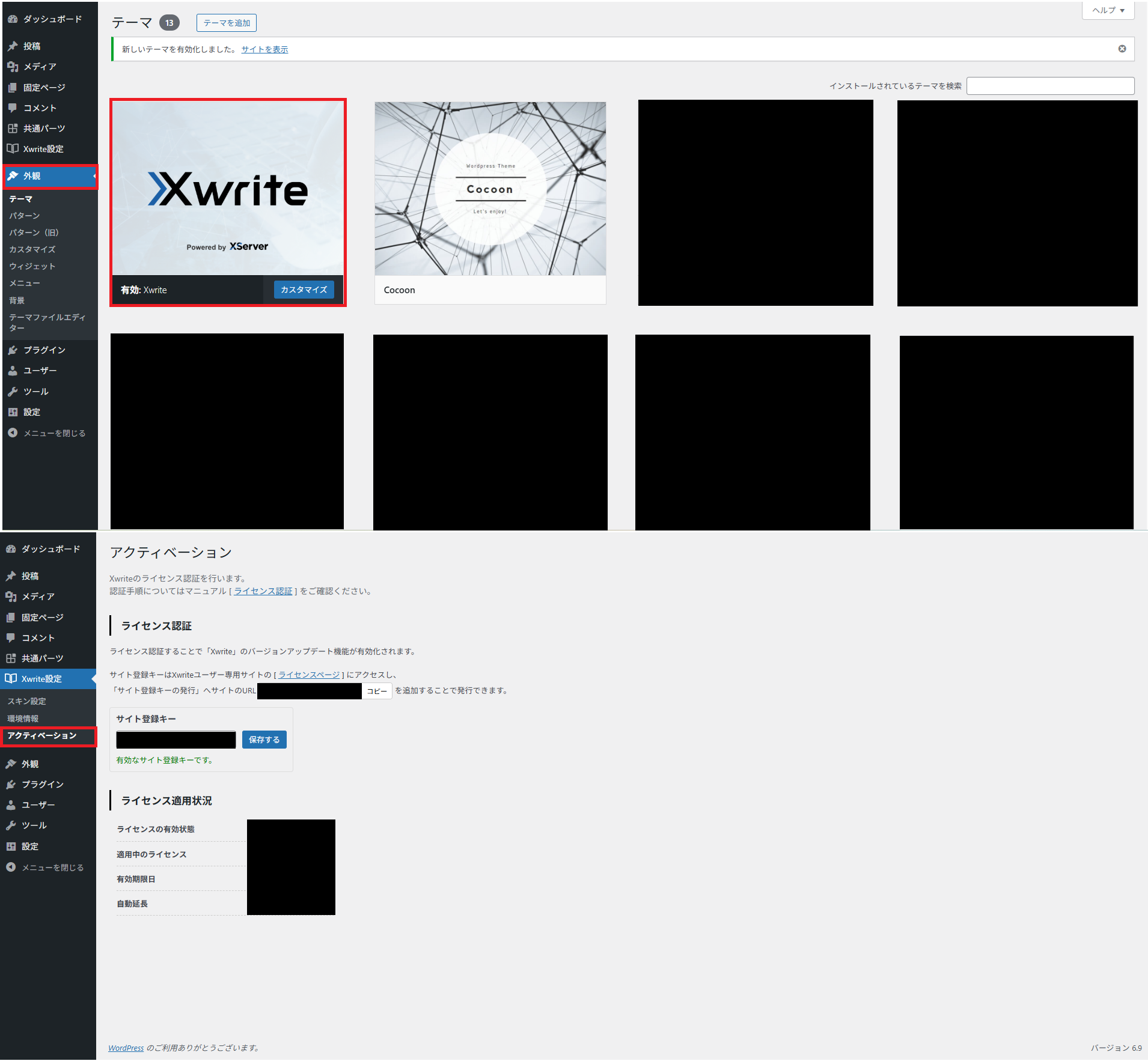
1.管理画面の左側にあるメニューから「外観」をクリックし、その中の「テーマ」を選んでください。
2.画面が変わりましたら、その中に「Xwrite」という画像があるか探してみてください。
A.「Xwrite」の画像があった場合
画像の上にマウスをのせると表示される「有効化」というボタンを押してください。
これで設定メニューが表示されるようになります。
B.「Xwrite」の画像が見当たらない場合
まだXwriteがパソコンからWordPressに入っていない状態です。
お手数ですが、以下のページを見ながら導入をお願いいたします。
上記の作業が終わると、左側のメニューに「Xwrite設定」が出てきます。
その後はマニュアルに沿って、ライセンス認証へお進みください。
この投稿は3か月前ずつhamada(XWRITE開発)に変更されました
投稿済 : 2025年12月11日 10:18 AM
トピックスターター
大変丁寧にご教示いただきありがとうございます!
無事に表示されました。
ありがとうございました!
投稿済 : 2025年12月12日 10:06 PM
@uconstr さま
ご返信いただきましてありがとうございます。
解決いただけたようで安心いたしました。
当トピックはクローズとさせていただきます。
また何かわからないことございましたら
お気軽にフォーラムをご活用いただければ幸いです。
投稿済 : 2025年12月15日 11:55 AM